학습 목표
- 피지컬 컴퓨팅의 뜻과 입력·처리·출력의 동작 흐름을 설명할 수 있다.
- 마이크로비트의 입력 장치(센서·버튼)와 출력 장치를 구분해 설명할 수 있다.
- 메이크코드의 블록을 조립해 간단한 프로그램을 만들 수 있다.
- 센서 입력에 따라 조건·반복으로 반응하는 프로그램의 원리를 이해할 수 있다.
- 실생활 속 피지컬 컴퓨팅 사례를 찾고 그 가치와 영향을 판단할 수 있다.
생각 열기 🤔
어두워지면 저절로 켜지는 가로등, 손을 대면 물이 나오는 수도꼭지,
내 동작을 따라 움직이는 게임 캐릭터…
이 기기들은 어떻게 우리의 행동과 주변 환경을 알아채고 스스로 반응할까요?
자동 가로등
빛 센서
자동 수도꼭지
거리 센서
동작 인식 게임
동작 센서
로봇 청소기
거리 센서
💡 비밀은 바로 "센서"! 컴퓨터가 센서로 세상을 느끼고 직접 반응하게 만드는 것이 피지컬 컴퓨팅이에요.
1. 피지컬 컴퓨팅이란?
Physical Computing
📚 정의
피지컬 컴퓨팅(Physical Computing)은 컴퓨터가 현실 세계와 직접 상호작용하도록 만드는 기술이에요. 화면 속에서만 움직이는 보통의 프로그램과 달리, 센서로 주변 환경(빛·온도·소리·움직임 등)을 입력받아 프로그램으로 처리하고, LED·모터·스피커 같은 장치로 현실에 출력해 반응합니다.
🔄 피지컬 컴퓨팅의 동작 흐름
모든 피지컬 컴퓨팅은 입력 → 처리 → 출력 세 단계를 거쳐요.
예) 빛 센서가 어둡다고 감지
예) "어두우면 켜라" 라고 판단
예) LED 가로등을 켬
우리 주변의 피지컬 컴퓨팅
스마트 신호등
교통량을 감지해 신호 시간을 자동 조절
로봇 청소기
거리 센서로 장애물을 피하며 청소
스마트 워치
심박수·움직임을 감지해 건강 정보 제공
스마트 에어컨
실내 온도를 감지해 냉방을 자동 조절
자율주행 자동차
카메라·레이더로 주변을 인식해 운전
자동문
사람을 감지해 자동으로 열고 닫힘
피지컬 컴퓨팅, 이런 부품으로 만들어요
실제로 학교에서 많이 쓰는 보드·센서·액추에이터예요. 입력 → 처리 → 출력 순서로 살펴보세요.
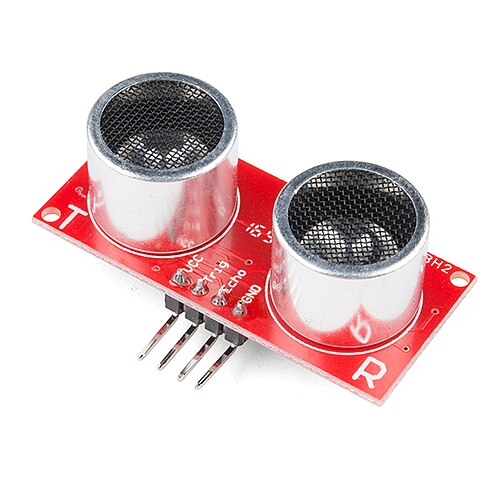
초음파 센서
소리를 쏘아 물체까지의 거리를 잽니다. 로봇 청소기·주차 보조에 쓰여요.
© SparkFun · CC BY 2.0 · Wikimedia Commons
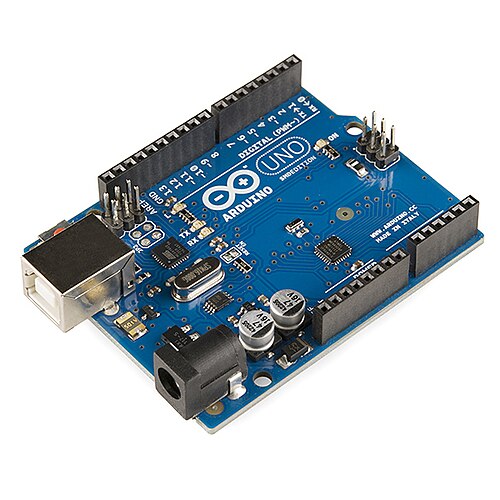
아두이노 (Arduino)
센서 입력을 받아 프로그램대로 장치를 제어하는 대표적인 보드예요.
© SparkFun Electronics · CC BY 2.0 · Wikimedia Commons
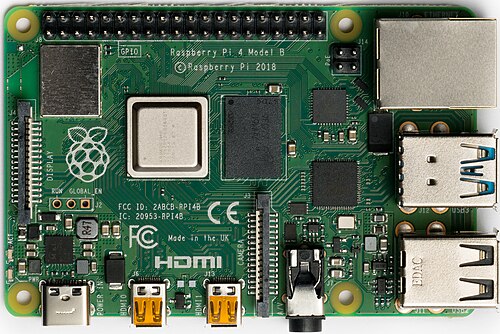
라즈베리파이
손바닥만 한 진짜 컴퓨터예요. 운영 체제를 올려 복잡한 일도 처리해요.
© Laserlicht · CC BY-SA 4.0 · Wikimedia Commons
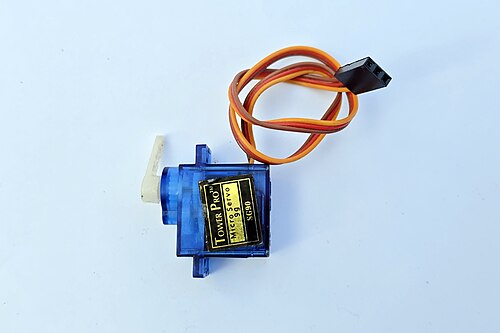
서보모터
정해진 각도만큼 회전합니다. 로봇 팔·자동문·바리케이드를 움직여요.
© Suyash Dwivedi · CC BY-SA 4.0 · Wikimedia Commons
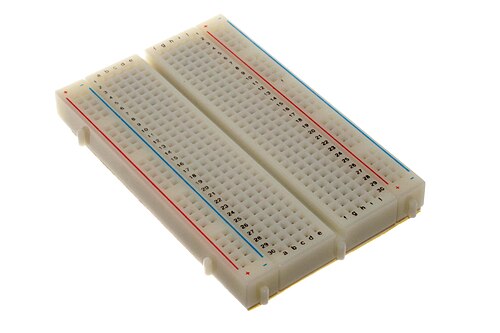
브레드보드
납땜 없이 부품을 꽂아 회로를 연결하는 실험용 판이에요.
© oomlout · CC BY-SA 2.0 · Wikimedia Commons
그리고… 마이크로비트!
우리가 이 단원에서 직접 다룰 보드예요. 바로 아래에서 만나 볼까요?
2. 마이크로비트 만나기
Meet the micro:bit
🧩 마이크로비트란?
마이크로비트(micro:bit)는 영국 BBC가 학생들의 컴퓨팅 교육을 위해 만든 손바닥만 한 작은 컴퓨터예요. 이름 속 'micro'(작다)와 'bit'(컴퓨터 정보의 기본 단위)이 그 특징을 알려 주죠! 버튼·LED·여러 센서가 하나의 보드에 모두 들어 있어서, 추가 부품 없이도 곧바로 멋진 작품을 만들 수 있어요.

5×5 LED 화면, 버튼 A·B, 그리고 아래쪽에 악어 클립을 끼우는 핀(0·1·2·3V·GND)이 보여요.
© Jodiepedia, Wikimedia Commons (CC BY 2.0)

프로세서(두뇌), 가속도·자기 센서, 스피커·마이크, USB·전지 단자가 모여 있어요. (사진은 V2)
© SimonWaldherr, Wikimedia Commons (CC BY 4.0)
마이크로비트의 주요 구성 요소
📥 입력 장치 — 세상을 "느끼는" 부분
버튼 A, B
눌렸는지 감지하는 입력 버튼
온도 센서
주변의 온도를 측정
빛 센서
밝기를 0~255 단계로 측정 (LED가 센서 역할)
가속도 센서
기울기·흔들림·움직임을 감지
자기(나침반) 센서
방위(동서남북)를 감지
소리 센서 V2
주변 소리의 크기를 측정
📤 출력 장치 — 현실에 "반응하는" 부분
5×5 LED 화면
25개의 LED로 글자·숫자·아이콘 표시
스피커 V2
멜로디·효과음 재생
무선 통신
다른 마이크로비트와 신호를 주고받음
🔌 확장 핀 (Pin) — 더 넓은 세상과 연결
아래쪽 금색 핀에 외부 부품(LED, 스피커, 모터, 추가 센서 등)을 연결할 수 있어요. 특히 큰 구멍이 뚫린 P0, P1, P2 핀은 악어 클립으로 손쉽게 연결할 수 있어, 더 큰 작품으로 확장하기 좋아요.
3. 메이크코드로 프로그래밍하기
Coding with MakeCode
🎨 메이크코드란?
메이크코드(MakeCode)는 마이크로소프트가 만든 블록 코딩 도구예요. 레고처럼 명령어 블록을 끼워 맞춰 프로그램을 만들 수 있어, 글자를 일일이 입력하지 않아도 되니 쉽고 재미있어요. 만든 블록은 자동으로 자바스크립트·파이썬 코드로도 바뀌어, 텍스트 코딩으로 자연스럽게 넘어갈 수 있답니다.
🌐 사이트 주소: makecode.microbit.org
📱 별도 설치 없이 웹 브라우저에서 바로 사용할 수 있어요!
메이크코드 화면 구성
① 시뮬레이터
왼쪽의 가상 마이크로비트. 실제 보드가 없어도 프로그램이 어떻게 동작하는지 바로 확인!
② 블록 서랍
기본·입력·LED·음악 등 카테고리별로 블록이 색깔별로 정리되어 있어요.
③ 작업 영역
블록을 끌어다 놓고 조립하는 곳. 프로그램이 만들어지는 무대예요!
자주 쓰는 블록 카테고리
기본
시작하면 · 무한 반복
입력
버튼·흔들림 감지
LED
LED 켜기·끄기·그리기
음악
멜로디·효과음 재생
반복
정해진 횟수만큼 반복
논리
만약 ~이면 (조건)
🔬 시뮬레이터 ① · LED 화면 그리기
실습 1 — 난이도 ⭐ · LED를 직접 켜고 꺼 보세요!
LED 칸을 클릭하면 켜지고, 다시 누르면 꺼져요. 아래 그림 버튼을 누르면 한 번에 모양이 그려집니다. 메이크코드의 「LED 출력」 블록과 똑같은 원리예요!
0 1 2 3V GND
✨ 모양 불러오기
🧱 같은 동작을 하는 메이크코드 블록
🔬 시뮬레이터 ② · 버튼 누르면 글자 흐르기
실습 2 — 난이도 ⭐⭐ · 입력(버튼)에 따라 출력(글자)이 달라져요!
아래 A·B 버튼을 눌러 보세요. 누른 버튼에 따라 다른 메시지가 5×5 화면을 흘러갑니다. 글자 수가 화면 칸 수보다 많으니까 옆으로 스크롤하며 보여 주는 거예요.
🎮 버튼별 동작
- A "HELLO" 흐르기
- B "BYE" 흐르기
- A+B "MICRO:BIT" 흐르기
🧱 같은 동작을 하는 메이크코드 블록
🔬 시뮬레이터 ③ · 흔들면 주사위!
실습 3 — 난이도 ⭐⭐⭐ · 가속도 센서 + 랜덤(난수)
버튼을 눌러 마이크로비트를 흔들어 보세요. 가속도 센서가 흔들림을 감지하면 1~6 중 무작위 숫자를 골라 점(눈)으로 보여 줘요. 진짜 주사위처럼요!
나온 수: 5
🧱 같은 동작을 하는 메이크코드 블록
🔬 시뮬레이터 ④ · 빛 센서 자동 가로등
실습 4 — 난이도 ⭐⭐⭐⭐ · 센서 입력 + 조건(만약~이면)
아래 슬라이더로 주변 밝기를 바꿔 보세요. 빛 센서 값이 50보다 작아지면(어두우면) 가로등이 자동으로 켜지고, 밝아지면 꺼져요. 조건문으로 스스로 판단하는 거예요!
🧱 같은 동작을 하는 메이크코드 블록
📚 이 작품에 쓰인 개념
🎨 프로젝트 활동: 나만의 작품 만들기
친구와 함께 마이크로비트로 작품을 기획해 보세요!
아래 아이디어 중 하나를 골라 친구와 협력해 만들어 보세요. 각 작품이 어떤 입력 → 처리 → 출력으로 동작할지 먼저 그려 본 뒤 코딩하면 훨씬 쉬워요. 더 좋은 아이디어가 있다면 직접 기획해도 좋아요!
디지털 악기
버튼별로 다른 음을 내는 미니 피아노
가위바위보 게임
흔들면 가위·바위·보 중 하나가 랜덤 표시
기울기 미로
기울인 방향으로 점이 움직이는 미로 게임
막대 온도계
현재 온도를 LED 막대 높이로 시각화
도난 경보기
움직임이 감지되면 소리와 LED로 경고
친구와 무선 통신
두 마이크로비트가 메시지를 주고받기
활동하기 — 진짜 메이크코드 열어 보기
위 시뮬레이터로 원리를 익혔다면, 이제 진짜 메이크코드에서 똑같이 만들어 볼까요? 아래 순서를 따라 해 보세요.
- 1
makecode.microbit.org 에 접속하고 「새 프로젝트」를 눌러요.
- 2
기본 → LED 출력 블록을 「시작하면」 안에 넣고, 점을 클릭해 하트를 그려 보세요. (시뮬레이터 ①과 똑같죠?)
- 3
입력 → 버튼 A 누르면 블록에 「문자열 출력」을 넣어 내 이름을 흐르게 해 보세요.
- 4
왼쪽 가상 시뮬레이터에서 결과를 확인하고, 실물 보드가 있다면 USB로 연결해 옮겨 보세요!
스스로 점검하기
Self-Check Quiz · 총 8문제
피지컬 컴퓨팅에 대한 설명으로 옳은 것은?
피지컬 컴퓨팅의 동작 흐름 순서로 옳은 것은?
마이크로비트에 들어 있지 않은 것은?
다음 중 마이크로비트의 입력 장치가 아닌 것은?
메이크코드(MakeCode)의 가장 큰 특징은?
'어두워지면 켜지는 자동 가로등'을 만들 때 꼭 필요한 센서는?
마이크로비트를 흔들 때 그 움직임을 감지하는 센서는?
"만약 밝기가 50보다 작으면 …, 아니면 …"처럼 상황에 따라 다르게 동작하게 하는 명령은?